> For the complete documentation index, see [llms.txt](https://docs.jakarto.com/guide-jakartowns/llms.txt). Markdown versions of documentation pages are available by appending `.md` to page URLs; this page is available as [Markdown](https://docs.jakarto.com/guide-jakartowns/fr/creer-et-gerer-des-inventaires/tableau-dinventaires.md).
# Utiliser le tableau d'inventaire
Chaque point, annotation, mesure, polyligne, polygone ou modèle 3D que vous créez dans Jakartowns — ou que vous importez — apparaît automatiquement dans le tableau d'inventaire, affiché au bas de l'écran. C'est l'endroit central pour consulter, organiser, importer et exporter l'ensemble des données que vous avez collectées.
## Tableau
Chaque ligne du tableau correspond à une mesure, qu'elle ait été créée avec les [outils d'inventaire](https://github.com/jakarto3d/docs-gitbook/tree/main/space-jakartowns/fr/jakartowns/creation-dinventaires/outils-dinventaires.md) ou importée. Elle affiche sa date de collecte, un nom d'identification, une information complémentaire et une note, pour vous aider à vous y retrouver au fil de vos relevés. D'autres attributs peuvent être ajoutés, selon vos besoins. Le tableau peut être trié par colonne, et filtré par valeur d'un attribut.
### Suivi visité / non visité
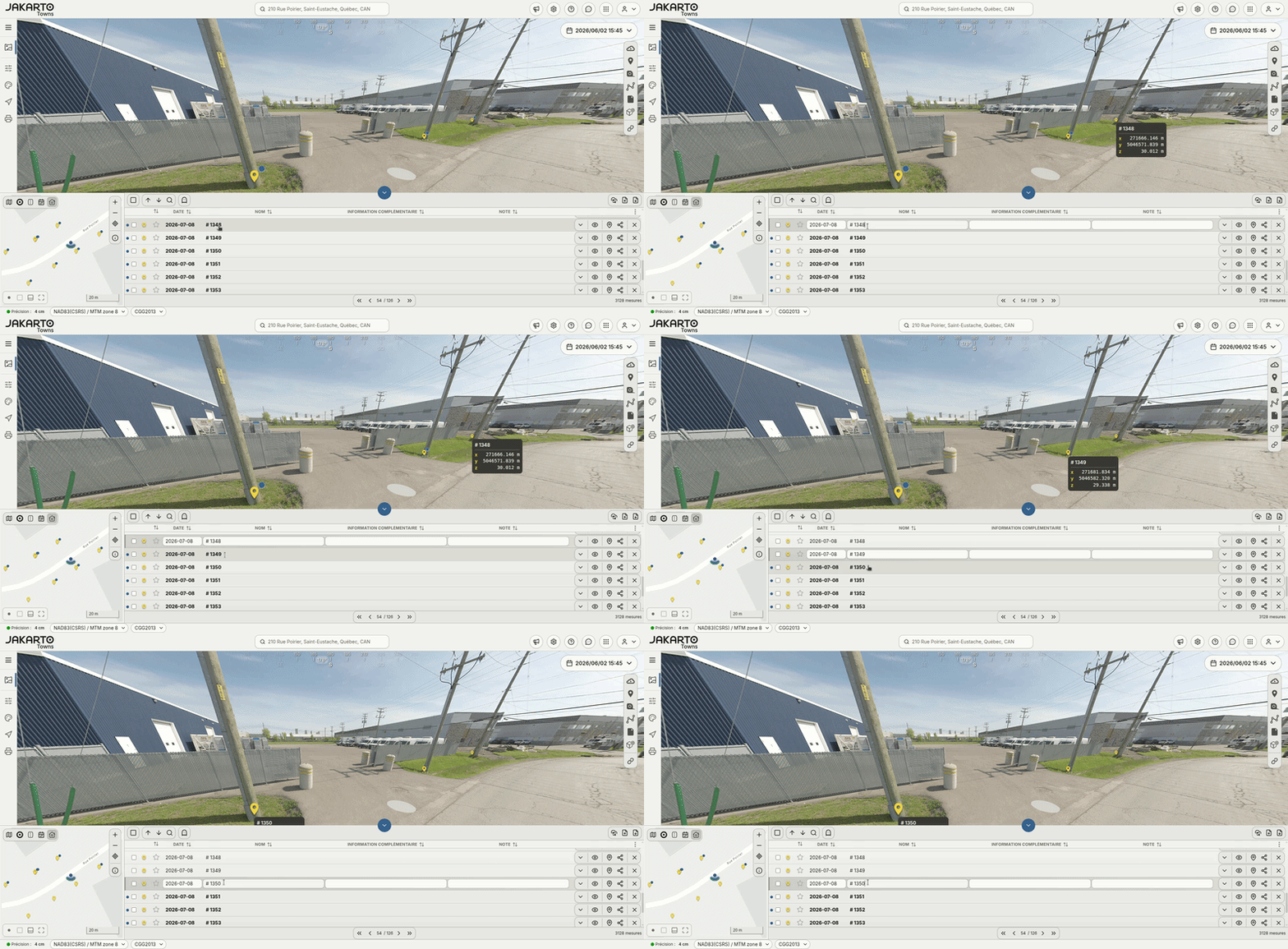
Chaque mesure peut être marquée comme **visitée** ou **non visitée**. Les mesures non visitées apparaissent en gras dans le tableau, ce qui permet de repérer rapidement les entitées que vous n'avez pas encore consultées. Un **clic** sur une ligne du tableau la sélectionne, ce qui fait basculer son état entre non visitée et visitée.
### Mesures favorites
Vous pouvez marquer une mesure comme **favorite** (icône étoile) pour la retrouver facilement parmi l'ensemble des entitées du tableau. Le tableau peut être trié par favoris.
### Sélection multiple et actions groupées
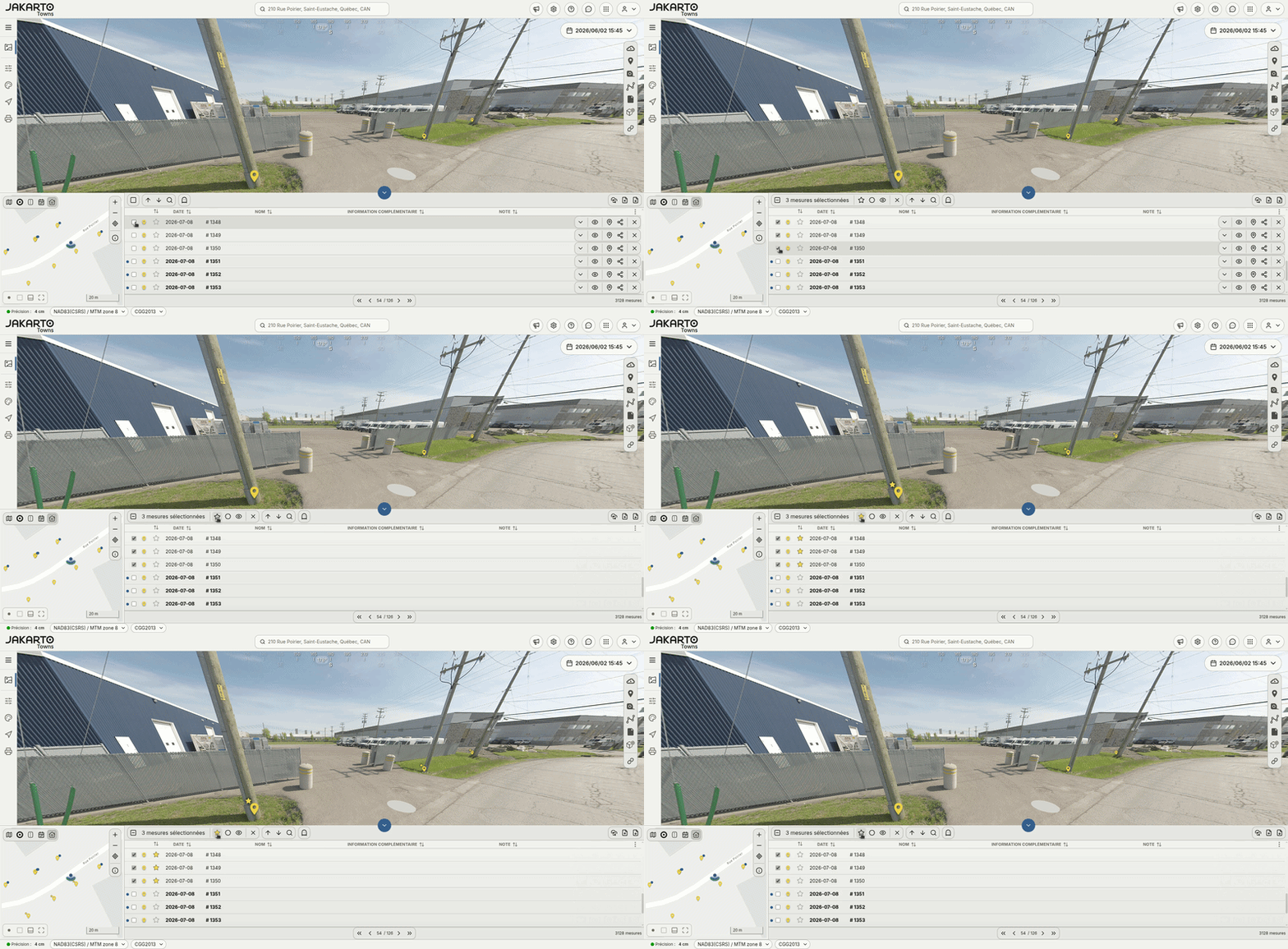
Le tableau prend en charge la sélection de plusieurs entitées à la fois, à l'aide des cases à cocher. Une barre d'actions groupées apparaît alors pour appliquer une action à l'ensemble de la sélection :
* tout sélectionner ou tout désélectionner ;
* afficher ou masquer les entitées sélectionnées ;
* les marquer ou les démarquer comme favorites ;
* les marquer comme visitées ou non visitées ;
* les supprimer.
Cette fonctionnalité est particulièrement utile pour nettoyer ou organiser rapidement un inventaire comportant de nombreuses entitées.
### Localiser une entité depuis le tableau
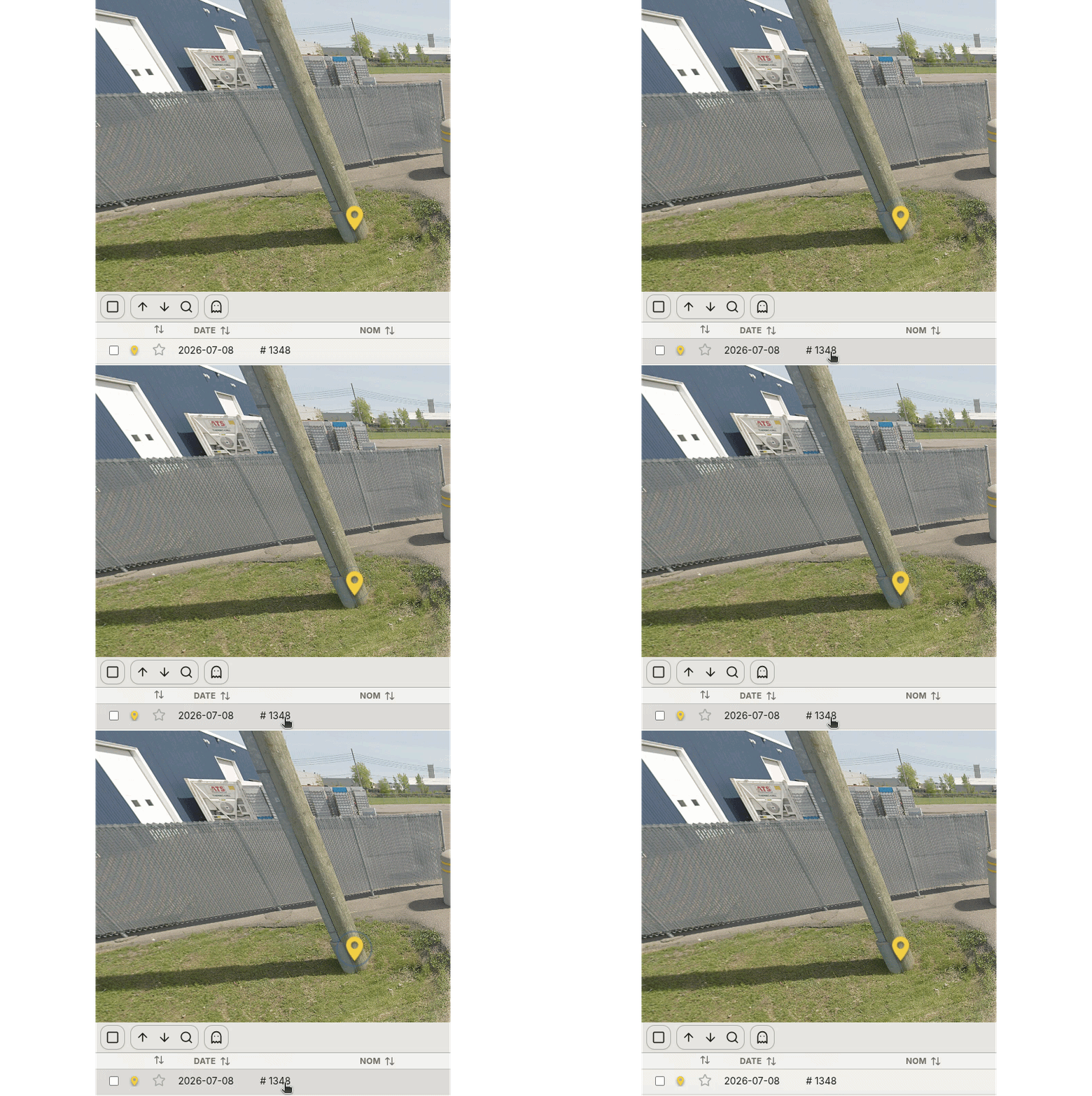
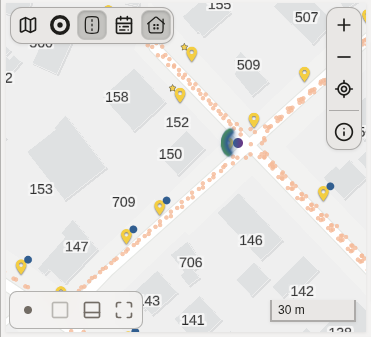
Survoler une ligne du tableau met en évidence le marqueur correspondant dans la vue 3D, ce qui permet de localiser rapidement une entité sans avoir à la sélectionner. Le statut visité/favori de chaque mesure est également visible directement sur la carte 2D.
## Symbologie
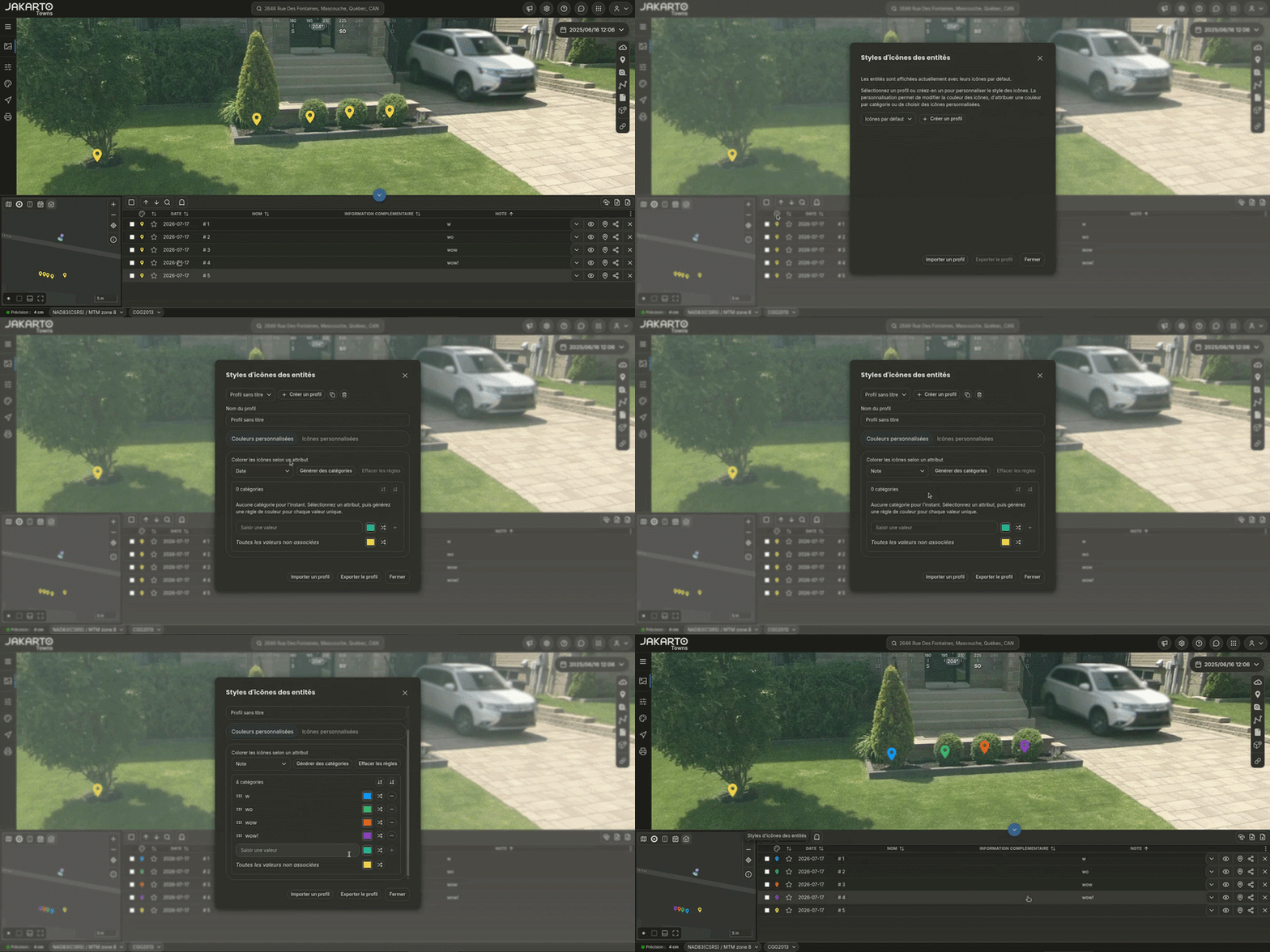
Vous pouvez personnaliser la couleur des entités du tableau selon la valeur d'un attribut, à l'aide d'un bouton situé dans l'en-tête de la colonne marqueur du tableau. Ce bouton ouvre la fenêtre **Styles d'icônes des entités**.
### Couleurs personnalisées
Dans l'onglet **Couleurs personnalisées**, vous pouvez créer, dupliquer ou supprimer des profils nommés. Chaque profil associe les valeurs d'un attribut à une couleur :
* le bouton **Générer des catégories** crée automatiquement une règle de couleur pour chaque valeur distincte de l'attribut choisi, en plus d'une règle **Toutes les valeurs non associées**, toujours conservée pour couvrir les cas non prévus ;
* les règles peuvent aussi être ajoutées ou retirées manuellement, et réordonnées par glisser-déposer ;
* un profil peut être exporté puis réimporté, pour le réutiliser ou le partager avec d'autres utilisateurs.
### Icônes personnalisées (p-code)
Un second onglet, **Icônes personnalisées**, permet d'associer vos entités à des icônes PNG à partir d'un attribut contenant un **p-code**. Vous pouvez piocher dans la bibliothèque d'icônes intégrée de Jakarto — pensée notamment pour les inventaires de panneaux de signalisation routière, avec ses pictogrammes officiels — ou fournir l'URL d'une bibliothèque d'icônes externe personnalisée.
> \[!Important] Lorsque les deux méthodes sont configurées pour une même entité, l'icône associée au p-code est prioritaire sur la règle de couleur.
Les couleurs et icônes définies dans un profil s'appliquent aux marqueurs du tableau et de la carte 2D, ainsi qu'aux lignes, polylignes et polygones.
## Importation de données
Jakartowns permet d’importer vos propres inventaires pour visualisation et utilisation au sein de l’application.
Jakartowns supporte ces différents formats:
* format Shapefile (.shp):
Les fichiers, incluant `.shp`, `.dbf`, `.prj`, etc., doivent être dans un fichier `.zip`.
* format GeoPackage (.gpkg)
* format geojson (.geojson)
Pour accéder à cette fonctionnalité, vous pouvez trouver un bouton situé en haut à droite du tableau d'inventaire, vous permettant d'importer vos données d'inventaire dans Jakartowns. Vous pouvez également glisser-déposer un fichier directement dans l'application pour l'importer.
Lorsque les relevés importés sont en 2D (xy seulement), l’élévation des entitées sera déterminée automatiquement, en utilisant l'élévation de l'image panoramique la plus proche. L'élévation approchée calculée sera proche de l'élévation du sol.
Lors de l'import d'un polygone, les trous éventuels sont retirés (seul le contour extérieur est conservé) et les polygones multi-parties sont automatiquement scindés en polygones distincts ; un message vous avertit lorsque cette simplification a été appliquée.
## Système de coordonnées
L’inventaire importé sera reprojeté dans les systèmes de coordonnées utilisés par Jakartowns.
### Datum vertical
Par défaut, Jakartowns utilise le système canadien de référence altimétrique de 2013 (CGVD2013) au Canada. Les entités 3D importées doivent être dans ce système de coordonnées; autrement, des décalages pourraient être observés.
> \[!NOTE] Si un décalage est présent et correspond environ à \~30cm, veillez à vérifier que l'inventaire importé ne soit pas en CGVD28.
## Performances
Votre navigateur conserve automatiquement vos mesures (créées ou importées) dans son stockage local, pour les retrouver d'une session à l'autre sans avoir à les réimporter. Ce stockage local est limité à 2500 mesures : au-delà, les plus anciennes sont progressivement retirées du stockage local à mesure que de nouvelles s'ajoutent.
Cette limite concerne uniquement la persistance automatique dans le navigateur, pas l'import d'un fichier en tant que tel : un inventaire plus volumineux peut être importé et manipulé normalement dans Jakartowns. Si vous travaillez avec un inventaire volumineux, pensez à l'exporter régulièrement pour ne pas dépendre uniquement du stockage local du navigateur.
Enfin, Jakarto n’est pas responsable de l’exactitude des données observées ou des transformations appliquées.
## Exportation de données
L'application permet d'exporter l'inventaire créé dans divers formats :
* Shapefile (.zip),
* GeoJSON (.geojson),
* CSV (.csv),
* PNEZD (pour AutoCAD Civil 3D),
* ou une sauvegarde complète Jakartowns (.json).
Ces options facilitent l'utilisation et la visualisation des données dans différents Systèmes d'Information Géographique (SIG), mais aussi le partage de ces données à d'autres utilisateurs ou entre différents systèmes.
Pour accéder à cette fonctionnalité, vous pouvez trouver un bouton en haut à droite du tableau d'inventaire, vous permettant d'exporter vos données d'inventaire dans les formats souhaités.
---
# Agent Instructions
This documentation is published with GitBook. GitBook is the documentation platform designed so that both humans and AI agents can read, navigate, and reason over technical content effectively. Learn more at gitbook.com.
## Querying This Documentation
If you need additional information that is not directly available in this page, you can query the documentation dynamically by asking a question.
Perform an HTTP GET request on the current page URL with the `ask` query parameter, and the optional `goal` query parameter:
```
GET https://docs.jakarto.com/guide-jakartowns/fr/creer-et-gerer-des-inventaires/tableau-dinventaires.md?ask=&goal=
```
`ask` is the immediate question: it should be specific, self-contained, and written in natural language.
`goal` is optional and describes the broader end goal you are ultimately trying to accomplish on behalf of the user. GitBook uses it to tailor the answer towards what is most useful for that goal.
The response will contain a direct answer to the question and relevant excerpts and sources from the documentation.
Use this mechanism when the answer is not explicitly present in the current page, you need clarification or additional context, or you want to retrieve related documentation sections.