> For the complete documentation index, see [llms.txt](https://docs.jakarto.com/plugins/llms.txt). Markdown versions of documentation pages are available by appending `.md` to page URLs; this page is available as [Markdown](https://docs.jakarto.com/plugins/fr/readme/experience-builder.md).

# ArcGIS Experience Builder

Ce plugin est un **widget personnalisé pour ArcGIS Experience Builder**. Il affiche le panorama Jakartowns dans un panneau flottant, synchronisé avec un widget **Carte** de votre expérience : un clic sur la carte déplace le panorama, et un indicateur suit en direct la position et l'orientation de la vue sur la carte.

Vos utilisateurs consultent ainsi le jumeau numérique sans quitter votre application ArcGIS.

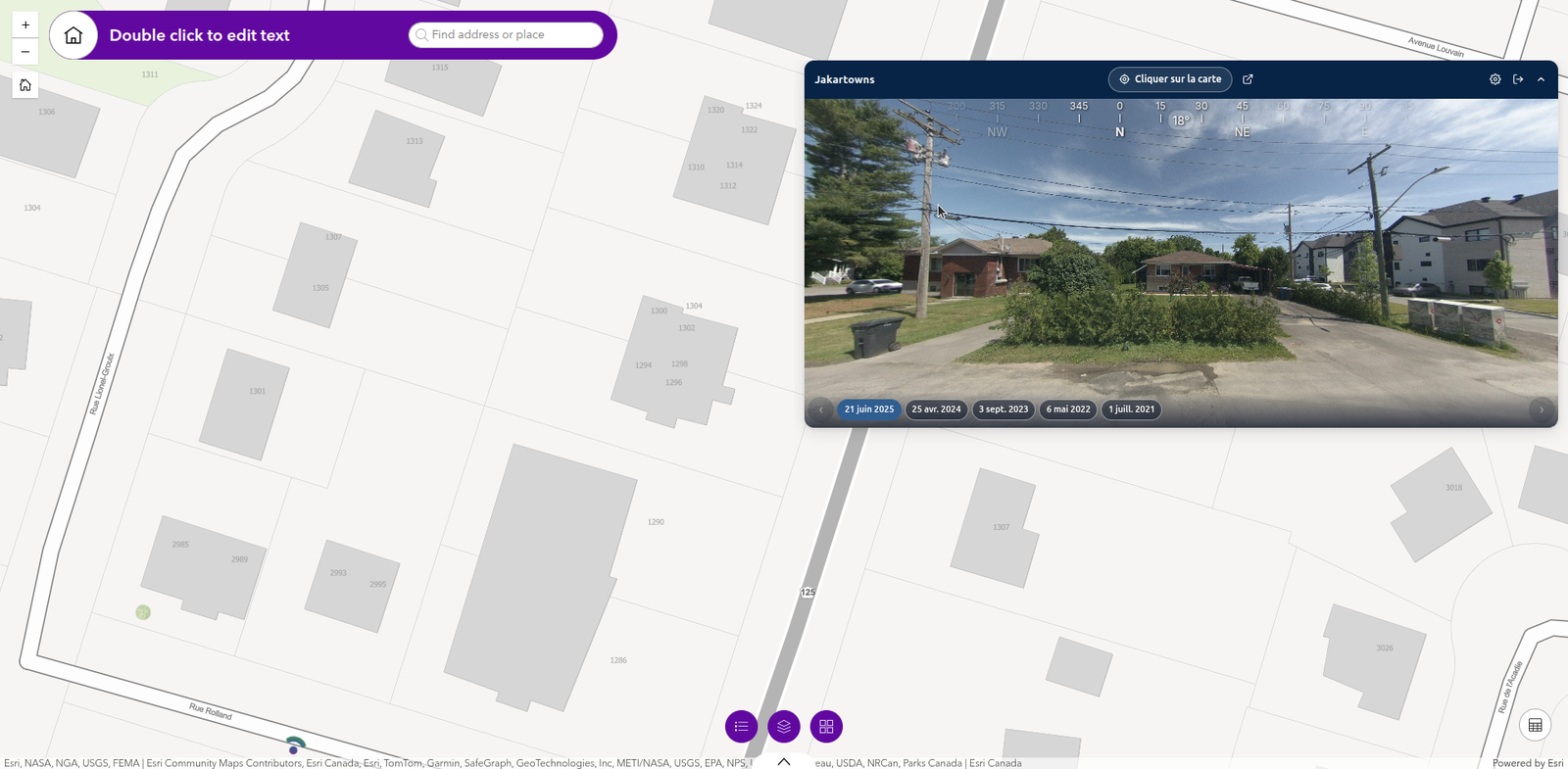
<figure><img src="https://2464906844-files.gitbook.io/~/files/v0/b/gitbook-x-prod.appspot.com/o/spaces%2Fx6rP7DvH7Aw6aXVP95aa%2Fuploads%2Fgit-blob-7f9b0bbb46840912f182d9aeeb8e397c2afc116e%2Fexb-panneau-fr.png?alt=media" alt="Expérience ArcGIS affichant une carte cadastrale en plein écran ; par-dessus, à droite, le panneau flottant « Jakartowns » montre un panorama de rue avec sa boussole en haut, le bouton « Cliquer sur la carte » dans la barre de titre, et une frise de dates en bas (21 juin 2025, 25 avr. 2024, 3 sept. 2023, 6 mai 2022, 1 juill. 2021)"><figcaption><p>Le panneau Jakartowns superposé à la carte de l'expérience</p></figcaption></figure>

Le code source, les versions publiées et le suivi des problèmes sont hébergés sur GitHub : [jakarto3d/experience-builder-jakarto-plugin](https://github.com/jakarto3d/experience-builder-jakarto-plugin).

## Fonctionnalités

* Affichage du panorama Jakartowns **directement dans une expérience ArcGIS**, dans un panneau flottant repliable, déplaçable et redimensionnable.
* **Localisation du panorama depuis la carte** : mode « Cliquer sur la carte », ou clic droit sur la carte (option à activer).
* **Indicateur de position et d'orientation** sur la carte, mis à jour pendant que l'utilisateur navigue dans le panorama.
* **Frise des dates** permettant de basculer entre les différentes prises de vue disponibles à un même endroit (multipass).
* Bouton **« Ouvrir dans Jakartowns ↗ »** qui ouvre l'image affichée dans Jakartowns, dans un nouvel onglet.
* **Connexion par clé d'API personnelle** : chaque utilisateur se connecte avec son propre compte Jakarto.

## Prérequis

* Une expérience ArcGIS Experience Builder contenant un **widget Carte**.
* Un portail **ArcGIS Enterprise 11.0 ou plus récent** — les widgets personnalisés n'y sont pris en charge qu'à partir de cette version — ainsi que les privilèges d'administration nécessaires à leur enregistrement. (Pour un essai local, une **édition développeur** d'Experience Builder convient également.)
* Un **serveur web** accessible depuis le portail pour héberger les fichiers du widget (voir l'étape 2 de l'installation).
* Un **compte Jakarto** et sa clé d'API, pour chaque personne qui utilisera le panorama.

## Installation

### 1. Télécharger le widget

Rendez-vous sur la [page de la dernière version](https://github.com/jakarto3d/experience-builder-jakarto-plugin/releases/latest). Deux fichiers ZIP y sont publiés :

* `Jakartowns-v<version>-portal.zip` — la version **compilée**, à utiliser pour un portail ArcGIS Enterprise. C'est celle-ci qu'il vous faut dans la très grande majorité des cas.
* `Jakartowns-v<version>.zip` — le **code source** uniquement, destiné à une édition développeur d'Experience Builder (à copier dans `client/your-extensions/widgets/`).

> ⚠️ Avertissement :
>
> Le ZIP de code source ne fonctionne pas sur un portail : le widget s'y enregistre mais reste inutilisable. Sur un portail, utilisez toujours le fichier `-portal.zip`.

### 2. Déployer et enregistrer le widget dans le portail

Transmettez le fichier `Jakartowns-v<version>-portal.zip` à la personne qui administre votre portail ArcGIS Enterprise. De son côté :

1. **Héberger les fichiers** : décompressez l'archive et déposez le dossier obtenu sur un serveur web accessible depuis le portail. Esri demande que cet emplacement soit servi en **HTTPS**, accessible **anonymement**, avec le **CORS** autorisé pour le domaine du portail et le type MIME `application/json` associé aux fichiers `.json`.
2. **Enregistrer le widget** : dans le portail, onglet **Mon contenu**, cliquez sur **Ajouter un élément** puis **Une application**, choisissez le type **Widget Experience Builder** et indiquez l'URL du fichier `manifest.json` du widget hébergé à l'étape précédente.

Le widget **Jakartowns Viewer** apparaît ensuite dans le groupe **Personnalisé** des widgets d'Experience Builder.

La procédure détaillée, avec les prérequis complets du serveur web, est décrite dans la documentation Esri : [Ajouter des widgets personnalisés](https://doc.arcgis.com/fr/experience-builder/11.4/configure-widgets/add-custom-widgets.htm).

### 3. Ajouter le widget à une expérience

1. Ouvrez votre expérience dans Experience Builder, sur une page contenant déjà un widget **Carte**.
2. Insérez le widget **Jakartowns Viewer** (il apparaît parmi les widgets personnalisés).
3. Dans les réglages du widget, section **Carte liée**, sélectionnez le widget Carte auquel le panorama doit être synchronisé.
4. Enregistrez et publiez votre expérience.

La section **Panorama** des réglages permet par ailleurs d'afficher ou non la **boussole** de Jakartowns dans le panneau.

> **Important** : tant qu'aucune carte n'est sélectionnée, le widget affiche un message invitant à en choisir une dans ses réglages.

## Utilisation

### Se connecter

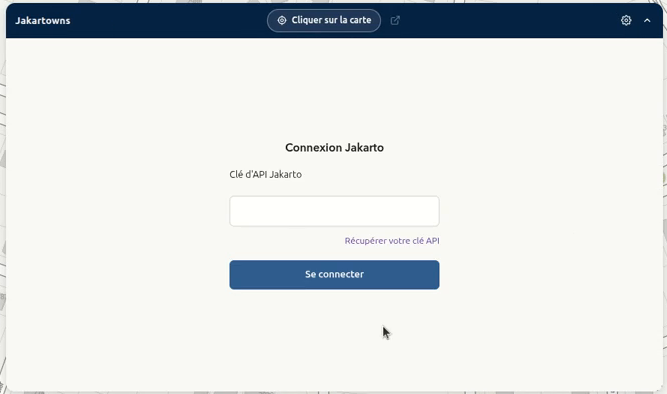
Le widget demande une **clé d'API Jakarto** au premier affichage. Récupérez la vôtre depuis votre [profil sur la plateforme Jakarto](https://solutions.jakarto.com/profile), collez-la dans le champ **Clé d'API Jakarto**, puis cliquez sur **Se connecter**.

<figure><img src="https://2464906844-files.gitbook.io/~/files/v0/b/gitbook-x-prod.appspot.com/o/spaces%2Fx6rP7DvH7Aw6aXVP95aa%2Fuploads%2Fgit-blob-e715b749093b30a9b07f1f458579348af5d58452%2Fexb-connexion-fr.png?alt=media" alt="Panneau Jakartowns affichant le formulaire de connexion : titre « Connexion Jakarto », champ « Clé d&#x27;API Jakarto » vide, lien « Récupérer votre clé API » sous le champ, et bouton bleu « Se connecter »"><figcaption><p>Le formulaire de connexion affiché tant qu'aucune clé d'API n'a été fournie</p></figcaption></figure>

La clé est conservée dans votre navigateur : vous n'avez pas à la ressaisir à chaque visite. Le bouton **Déconnexion** de la barre de titre ferme la session et efface la clé enregistrée.

> **Important** : la connexion est individuelle. Chaque personne consultant l'expérience utilise sa propre clé d'API, avec les accès associés à son compte Jakarto.

### Localiser le panorama sur la carte

Tant qu'aucun endroit n'a été choisi, le panneau reste vide et rappelle la marche à suivre.

<figure><img src="https://2464906844-files.gitbook.io/~/files/v0/b/gitbook-x-prod.appspot.com/o/spaces%2Fx6rP7DvH7Aw6aXVP95aa%2Fuploads%2Fgit-blob-4eb9a517dcac2f451c0cb78ce163581c29da5979%2Fexb-etat-vide-fr.png?alt=media" alt="Panneau Jakartowns vide, avec en son centre le message « Cliquez sur « Cliquer sur la carte », puis sur la carte, pour afficher un panorama Jakartowns. » ; la barre de titre montre le bouton « Cliquer sur la carte », l&#x27;icône d&#x27;ouverture dans Jakartowns, l&#x27;engrenage des réglages et le chevron de repli"><figcaption><p>Le panneau avant qu'un premier endroit n'ait été pointé sur la carte</p></figcaption></figure>

Deux façons de choisir l'endroit à visualiser :

* **Mode « Cliquer sur la carte »** : cliquez sur le bouton du même nom dans la barre de titre du panneau, puis cliquez sur la carte. Le mode se désarme automatiquement après ce clic, pour que les clics suivants restent disponibles pour vos autres outils.
* **Clic droit sur la carte** : disponible à tout moment, sans rien activer au préalable, mais **désactivé par défaut**. Activez-le via le bouton **Réglages** (icône d'engrenage) du panneau, option « Activer le clic droit sur la carte pour localiser le panorama ». Ce réglage est propre à chaque utilisateur et conservé dans son navigateur.

Dans les deux cas, le panorama se positionne sur la **prise de vue disponible la plus proche** du point cliqué — pas nécessairement exactement dessus — puis s'oriente vers ce point.

### Suivre la vue sur la carte

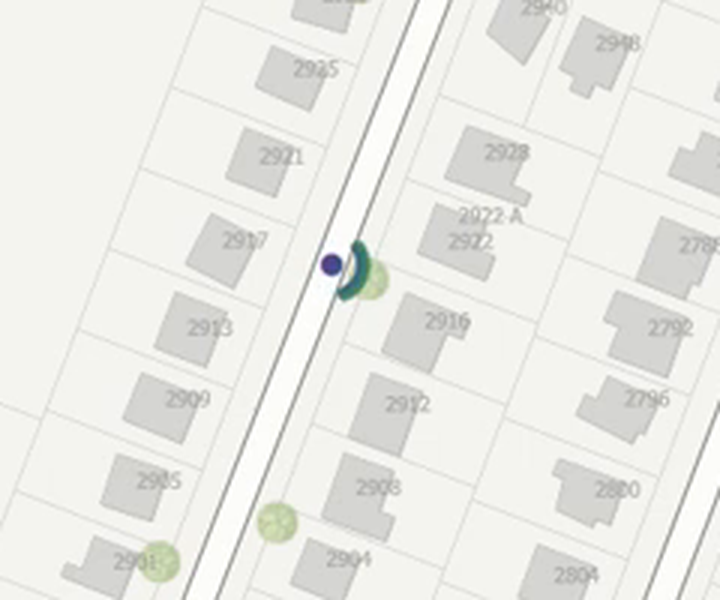
Un indicateur placé sur la carte montre la position de la prise de vue et la direction du regard ; il se met à jour au fil de votre navigation dans le panorama.

<figure><img src="https://2464906844-files.gitbook.io/~/files/v0/b/gitbook-x-prod.appspot.com/o/spaces%2Fx6rP7DvH7Aw6aXVP95aa%2Fuploads%2Fgit-blob-a43b900a4e2bb13c22daf7403ad85ec5d77c077a%2Fexb-indicateur-carte-fr.png?alt=media" alt="Gros plan sur la carte cadastrale : un point bleu foncé marque la position de la prise de vue au milieu de la rue, entouré d&#x27;un arc vert sombre orienté vers la droite qui indique la direction et l&#x27;ouverture du champ de vision"><figcaption><p>L'indicateur de position et d'orientation, sur la carte liée</p></figcaption></figure>

En revanche, **la carte ne se recentre pas automatiquement** quand vous vous déplacez dans le panorama : votre cadrage de carte reste celui que vous avez choisi.

### Changer de date de prise de vue

Quand plusieurs passages existent au même endroit, une **frise de dates** s'affiche en bas du panorama. Cliquez sur une date pour afficher la prise de vue correspondante ; les flèches situées de part et d'autre font défiler la frise lorsque les dates sont nombreuses. L'orientation de votre vue est conservée d'une prise de vue à l'autre.

### Ouvrir dans Jakartowns

Le bouton **Ouvrir dans Jakartowns ↗** ouvre un nouvel onglet sur **l'image exacte** actuellement affichée. Il reste utile comme solution de repli si le panorama intégré ne parvenait pas à s'afficher.

### Organiser le panneau

* **Replier / Déplier** : le chevron de la barre de titre réduit le panneau à sa seule barre de titre, pour dégager la carte sans perdre la session en cours.
* **Déplacer** : glissez la barre de titre. Le panneau reste contenu dans la zone du widget.
* **Redimensionner** : tirez sur un bord ou un coin du panneau.

## Mettre à jour le plugin

Un portail ne se met pas à jour tout seul : le widget reste dans la version qui y a été déposée. Le plugin signale donc lui-même les nouvelles versions.

Ouvrez les **réglages du widget dans Experience Builder** : la section **Version du widget** indique la version installée et, si une version plus récente existe, son numéro et un lien vers sa page de publication.

Pour mettre à jour, téléchargez le fichier `Jakartowns-v<version>-portal.zip` de cette nouvelle version et remplacez les fichiers hébergés sur votre serveur web par ceux de l'archive, à la même adresse. L'élément enregistré dans le portail continue de pointer vers le même `manifest.json` : il n'y a rien à réenregistrer tant que l'URL ne change pas.

Quelques précisions utiles :

* La vérification n'a lieu **que dans le constructeur d'expériences**, jamais dans l'expérience publiée consultée par vos utilisateurs.
* Elle est anonyme et discrète : si le portail n'a pas accès à `github.com`, la mention « Mise à jour non vérifiable » s'affiche, sans erreur ni blocage.

## Aller plus loin

Le dépôt GitHub du plugin reste la référence pour le code, les notes de version et les limitations connues : [jakarto3d/experience-builder-jakarto-plugin](https://github.com/jakarto3d/experience-builder-jakarto-plugin).